Beauty Salons — Kliens (vendég) kézikönyv
Ez a kézikönyv a vendégeknek szól: hogyan hozz létre fiókot, hogyan foglalj időpontot a kedvenc szalonodba, és hogyan kezeld a foglalásaidat.
Tartalomjegyzék
- Első lépések — fiók létrehozása
- Belépés
- Elfelejtett PIN visszaállítása
- A kezdőképernyő (Foglalásaim)
- Időpont foglalása lépésről lépésre
- Foglalások kezelése és lemondás
- Profil és beállítások
- Több szalon kezelése
- Gyakori kérdések
1. Első lépések — fiók létrehozása
A fiók létrehozásához szükséged van a szalon kódjára (ún. „salon kód" vagy slug, pl. beautysalon). Ezt a kódot a szalontól kérheted el.
- Indítsd el az appot, and a belépő képernyő alján koppints a „Nincs még fiókod? Csatlakozz!" linkre.
- A regisztrációs űrlapon töltsd ki a mezőket fentről lefelé:
- Szalon kód – a szalontól kapott azonosító.
- Teljes név - a kliens teljes neve
- Telefonszám – ezzel fogsz majd belépni.
- E-mail cím – ide érkeznek a PIN-visszaállító kódok.
- PIN – 6 számjegyű, ez lesz a jelszavad.
- PIN megerősítése – írd be újra ugyanazt (ha nem egyezik, piros figyelmeztetés jelenik meg).
- Koppints a „Regisztráció" gombra.
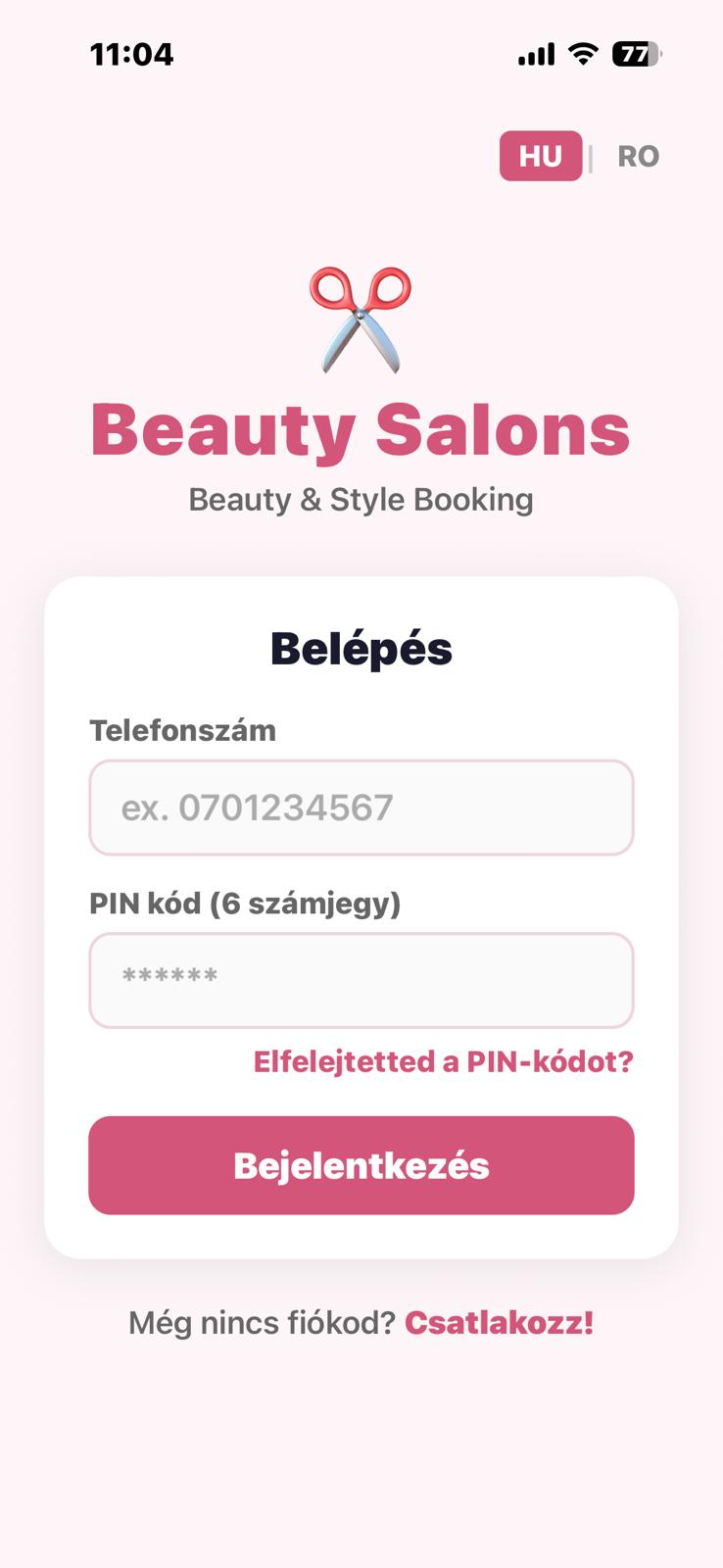 1. ábra: Regisztráció kezdeményezése a belépő felületen
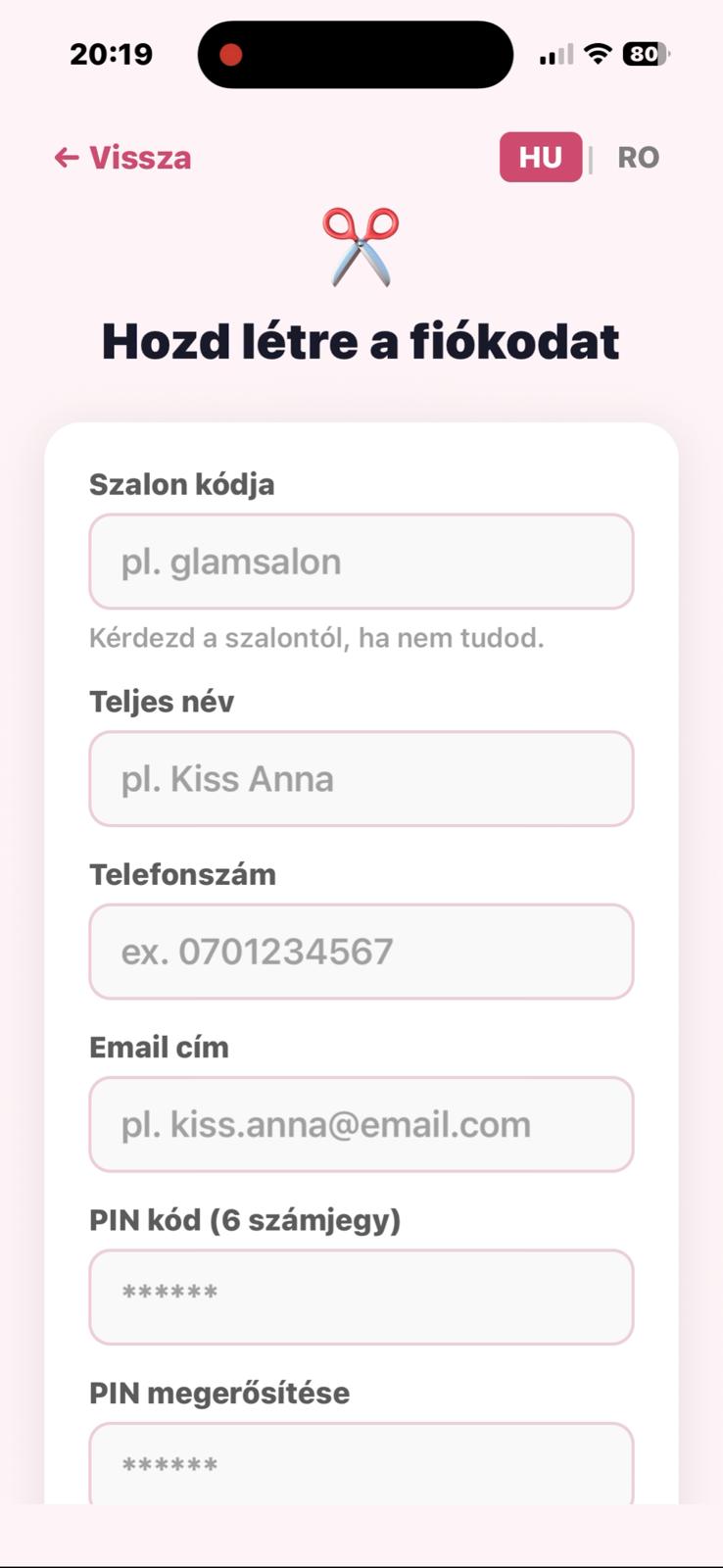 2. ábra: Regisztrációs adatlap kitöltése
Sikeres regisztráció után az app automatikusan beléptet, és a vendég kezdőképernyőre visz. A megadott szalonhoz vendégként csatlakozol.
Nyelv: a fejléc jobb felső sarkában a HU / RO gombbal bármikor magyar és román nyelv között válthatsz. A beállítás megjegyződik.
Lehetséges hibák:
- „A telefonszám már foglalt" – ezzel a számmal már létezik fiók. Lépj be helyette (lásd 2. fejezet).
- „A szalon nem található" – ellenőrizd a szalon kódot a szalonnál.
2. Belépés
- A belépő képernyőn add meg a telefonszámodat.
- Írd be a 6 számjegyű PIN kódodat (a karakterek rejtve jelennek meg).
- Koppints a „Bejelentkezés" gombra.
Belépés után az app automatikusan a megfelelő helyre visz:
- ha csak egy szalonhoz tartozol, egyből annak a kezdőképernyőjére;
- ha több szalonhoz, megjelenik a szalonválasztó (lásd 8. fejezet).
Lehetséges hibák:
- „Kötelező mező hiányzik" – töltsd ki a telefonszám és a PIN mezőt is.
- „A PIN 6 számjegyű kell legyen" – pontosan 6 számjegyet adj meg.
- „Sikertelen bejelentkezés" – rossz a telefonszám vagy a PIN. Ha elfelejtetted, lásd a következő fejezetet.
3. Elfelejtett PIN visszaállítása
Ha nem emlékszel a PIN-edre, 3 lépésben visszaállíthatod e-mailben kapott kóddal.
- A belépő képernyőn koppints a „Elfelejtetted a PIN-t?" linkre.
- 1. lépés – Telefonszám: add meg a telefonszámodat, majd „Kód küldése". A rendszer a fiókodhoz tartozó e-mail címre küld egy kódot.
- 2. lépés – Kód ellenőrzése: írd be az e-mailben kapott kódot, majd „Kód ellenőrzése". (Ha nem érkezett meg, koppints a „Kód küldése" linkre az újraküldéshez.)
- 3. lépés – Új PIN: add meg az új 6 számjegyű PIN-t, majd ismételd meg a megerősítő mezőben. Koppints a „Új PIN mentése" gombra.
Sikeres mentés után biztonsági okból kiléptet, és visszairányít a belépő képernyőre — ott már az új PIN-eddel léphetsz be.
4. A kezdőképernyő (Foglalásaim)
Belépés után a 🏠 Kezdőlap fülön a következőket látod:
- Üdvözlés a neveddel.
- Következő időpont kártya: a legközelebbi foglalásod szolgáltatása, fodrásza, dátuma és hogy hány nap múlva lesz (pl. „Ma", „Holnap", „3 nap múlva"). Ha nincs közelgő időpontod, ezt írja: „Nincs közelgő foglalásod".
- Két nagy gomb:
- ✂ Új foglalás – elindítja a foglalási folyamatot.
- ☰ Foglalásaim – legörget a foglalások listájához.
- Foglalások lista három füllel:
- Közelgő – jövőbeli foglalások (lemondás itt lehetséges).
- Korábbi – lezajlott vagy elmúlt időpontok.
- Lemondott – általad lemondott vagy elmaradt foglalások.
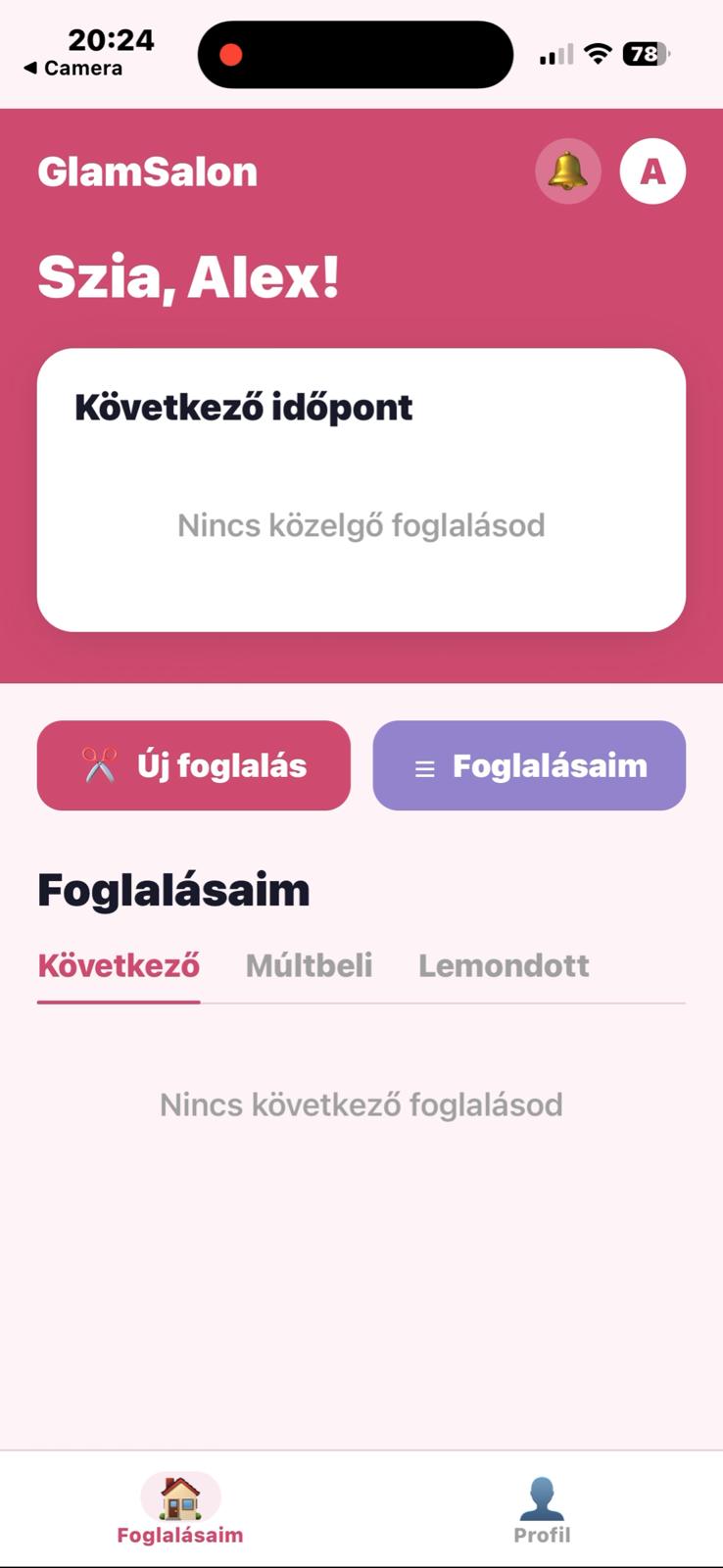 3. ábra: A kezdőképernyő felépítése és az időpontok listája
A képernyő alján két fül van: 🏠 Foglalásaim és 👤 Profil.
Ha a szalon ideiglenesen zárva van, piros figyelmeztető sáv jelenik meg, és az Új foglalás gomb letiltódik. Ilyenkor új időpontot nem tudsz foglalni.
5. Időpont foglalása lépésről lépésre
A foglalás 4 (esetenként 3) lépésből áll. A kezdőképernyőn koppints az ✂ Új foglalás gombra.
1. lépés — Szolgáltatás kiválasztása
- Megjelenik a szalon szolgáltatásainak listája, mindegyiknél ikon, név, időtartam (pl. „⏱ 45 perc") és ár (pl. „🏷 150 Lej").
- Egyes szolgáltatásoknál jelvény látható:
- ★ Legnépszerűbb – amit a legtöbbször foglaltál.
- Legutóbbi választás – amit legutóbb foglaltál.
- Koppints a kívánt szolgáltatásra (zöld pipa jelzi a kiválasztást), majd a „Tovább →" gombra.
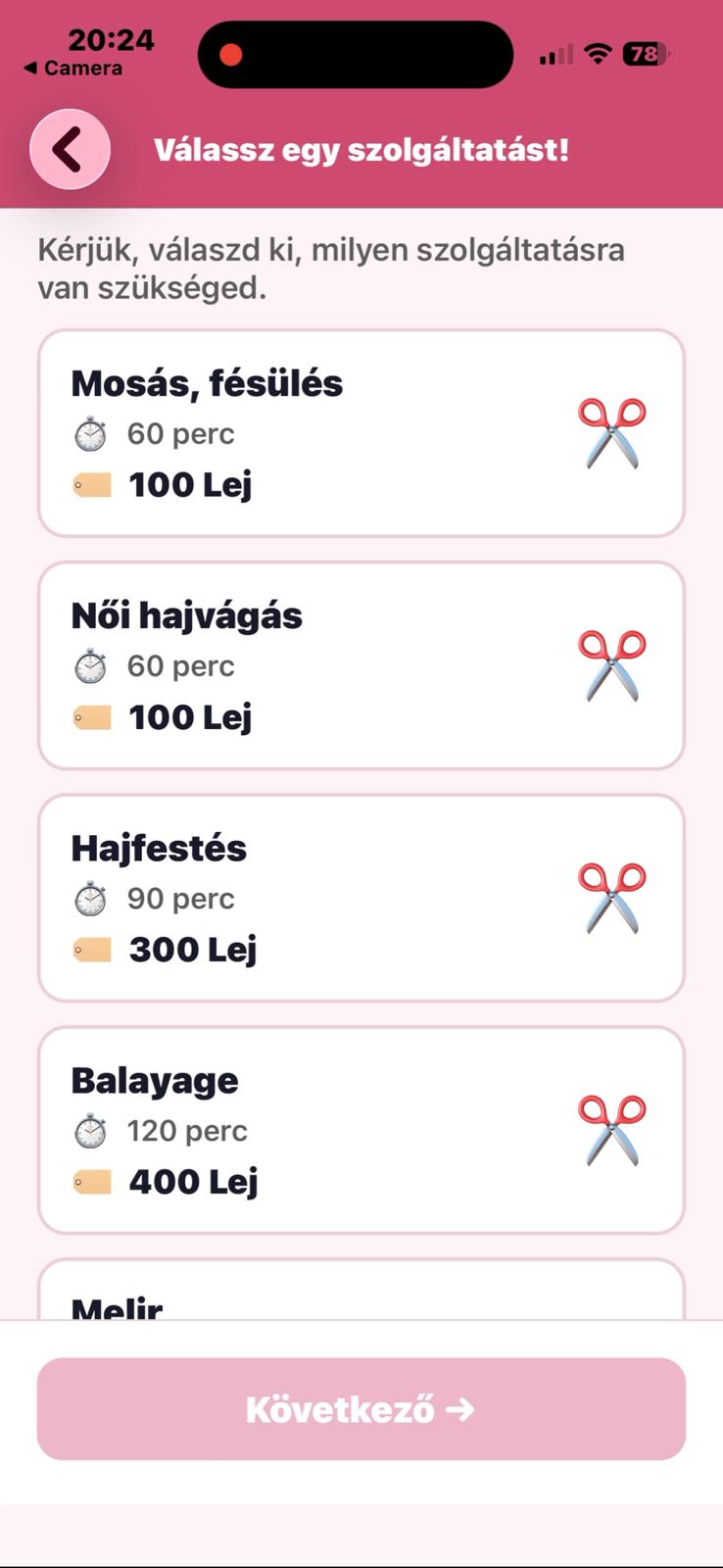 4. ábra: Elérhető szalonszolgáltatások kijelölése
2. lépés — Fodrász kiválasztása
- Megjelenik a választható fodrászok listája: név, értékelés (★), specializáció és a legkorábbi szabad időpont.
- A kedvenc fodrászaidat arany csillag jelzi.
- A lista tetején van egy ⚡ Automatikus opció is — ezt választva a rendszer a leghamarabb elérhető fodrászt adja.
- Válassz, majd „Tovább →".
Tipp: ha a kiválasztott szolgáltatáshoz csak egyetlen fodrász tartozik, ezt a lépést az app automatikusan átugorja.
3. lépés — Dátum és időpont
- Felül egy vízszintesen görgethető napválasztó (a következő ~60 nap). Koppints a kívánt napra.
- Alatta megjelennek az elérhető időpontok (pl. 14:00, 14:30, 15:00). Koppints a kívánt időpontra.
- A ⚡ (legkorábbi) gombbal egy koppintással kiválaszthatod az adott nap első szabad idejét.
- Ha egy napon nincs szabad időpont, ezt írja: „Nincs szabad időpont" — válassz másik napot.
- Koppints a „Tovább →" gombra.
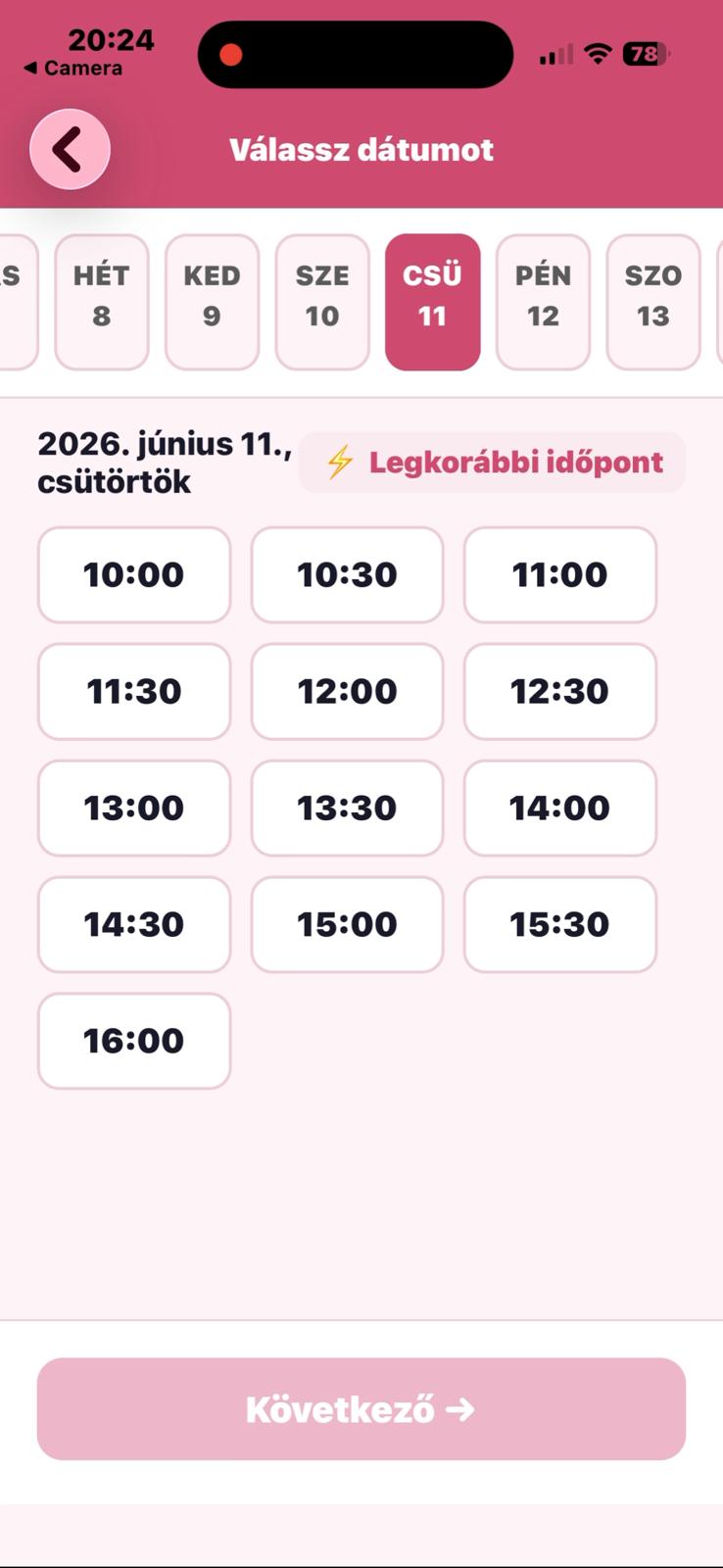 5. ábra: A megfelelő nap és szabad időpont rács kiválasztása
4. lépés — Megerősítés
- Az összegző kártyán ellenőrizheted: szolgáltatás, fodrász, dátum + időpont, ár és időtartam.
- Megjegyzés mező (opcionális): írhatsz külön kérést (pl. „Melírt szeretnék", „Először járok itt").
- Emlékeztető kapcsoló: alapból bekapcsolva — push értesítést kapsz az időpont előtt.
- Lemondási feltételek jelölőnégyzet: kötelező bepipálni a foglaláshoz.
- Koppints a „Foglalás megerősítése" gombra.
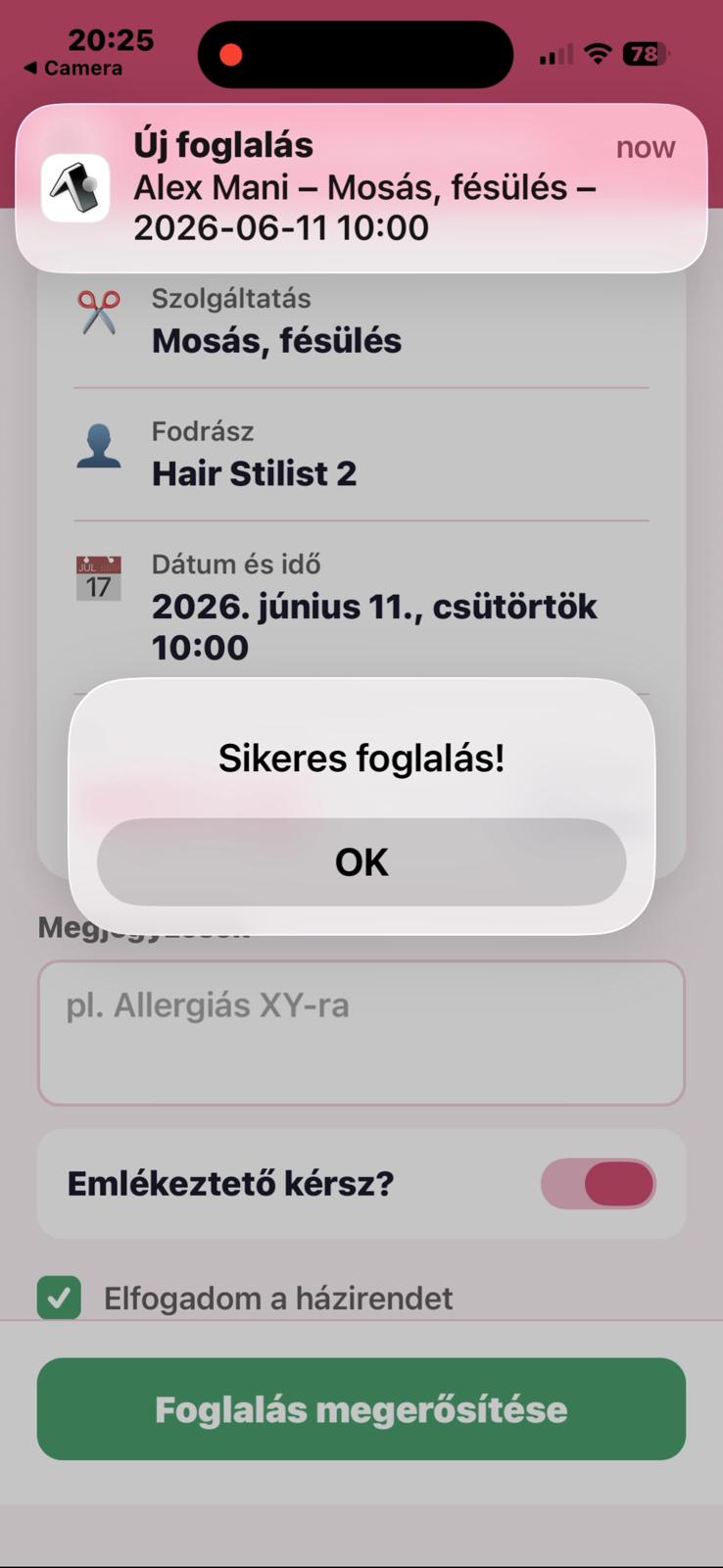 6. ábra: Adatok áttekintése és a lemondási feltételek elfogadása
Sikeres foglalás után megerősítő üzenet jelenik meg, és visszakerülsz a kezdőképernyőre — az új időpont a Közelgő fülön látszik.
Lehetséges hibák:
- „El kell fogadnod a lemondási feltételeket" – pipáld be a jelölőnégyzetet.
- „Foglalási hiba" – valami megakadt; próbáld újra, vagy válassz másik időpontot.
6. Foglalások kezelése és lemondás
A 🏠 Foglalásaim képernyőn a foglalások a Közelgő / Korábbi / Lemondott fülek alatt csoportosulnak.
Foglalás lemondása:
- Menj a Közelgő fülre.
- A lemondani kívánt foglalásnál koppints a „Lemondás" gombra.
- A megjelenő megerősítő ablakban hagyd jóvá.
A lemondott foglalás átkerül a Lemondott fülre.
A Korábbi és Lemondott füleken lévő foglalásokat nem lehet lemondani — ezek már lezárt vagy elmúlt időpontok.
7. Profil és beállítások
A 👤 Profil fülön találod:
- Fejléc: avatar (neved kezdőbetűje), név, telefonszám, e-mail.
- Statisztika: foglalásaid, kedvenceid és írt értékeléseid száma az aktuális szalonban.
- Szalonjaim: azok a szalonok, amelyekhez tartozol (lásd 8. fejezet).
- Beállítások:
- Nyelv – HU / RO váltás.
- PIN csere – új PIN beállítása (a PIN-visszaállító folyamaton keresztül).
- Adatvédelmi tájékoztató – az app adatkezelési szabályzata.
- Kijelentkezés (piros gomb): koppintásra megerősítést kér, majd visszavisz a belépő képernyőre.
- Legalul az app verziószáma.
8. Több szalon kezelése
Egyetlen fiókkal több szalonhoz is tartozhatsz.
Szalonváltás:
- A Profil → Szalonjaim szekcióban koppints arra a szalonra, amelyikre váltani szeretnél. Az aktuális szalont zöld „Jelenlegi szalon" jelvény jelzi. Váltás után a kezdőképernyőre kerülsz, immár az új szalon adataival.
- Ha több szalonod van, belépéskor egy szalonválasztó képernyő is megjelenhet — ott választod ki, melyik szalonba szeretnél belépni.
Csatlakozás új szalonhoz:
- A Profil → Szalonjaim résznél koppints a „+" (vagy „Csatlakozás új szalonhoz") gombra.
- Add meg az új szalon kódját (slug), majd „Csatlakozás".
- Sikeres csatlakozás után vendégként a tagja leszel, és az lesz az aktív szalonod.
9. Gyakori kérdések
Nem kapok push értesítést az időpontokról.
Ellenőrizd, hogy a telefon beállításaiban engedélyezted-e az értesítéseket a Beauty Salons appnak, és hogy a foglaláskor bekapcsolva hagytad-e az Emlékeztető kapcsolót.
Elfelejtettem a PIN-em.
Lásd a 3. fejezetet — a belépő képernyő „Elfelejtetted a PIN-t?" linkjével e-mailes kóddal állíthatod vissza.
Nem találom a szalonomat / nem tudok foglalni.
Lehet, hogy nem vagy tagja annak a szalonnak. Kérd el a szalon kódját, és csatlakozz hozzá (lásd 8. fejezet). Ha a szalon ideiglenesen zárva van, az új foglalás átmenetileg nem elérhető.
Hogyan váltok nyelvet?
A belépő képernyőn vagy a Profil → Beállítások → Nyelv résznél a HU / RO gombbal.