Beauty Salons — Manual client
Acest manual este destinat clienților: cum să îți creezi un cont, cum să faci o programare la salonul tău preferat și cum să îți gestionezi programările.
Cuprins
- Primii pași — crearea contului
- Autentificare
- Recuperarea PIN-ului uitat
- Ecranul principal (Programările mele)
- Programarea pas cu pas
- Gestionarea și anularea programărilor
- Profil și setări
- Gestionarea mai multor saloane
- Întrebări frecvente
1. Primii pași — crearea contului
Pentru a crea un cont, ai nevoie de codul salonului (așa-numitul „cod salon" sau slug, de ex. beautysalon). Poți obține acest cod direct de la salon.
Pornește aplicația, iar în partea de jos a ecranului de autentificare apasă pe link-ul „Nu ai încă un cont? Alătură-te!".
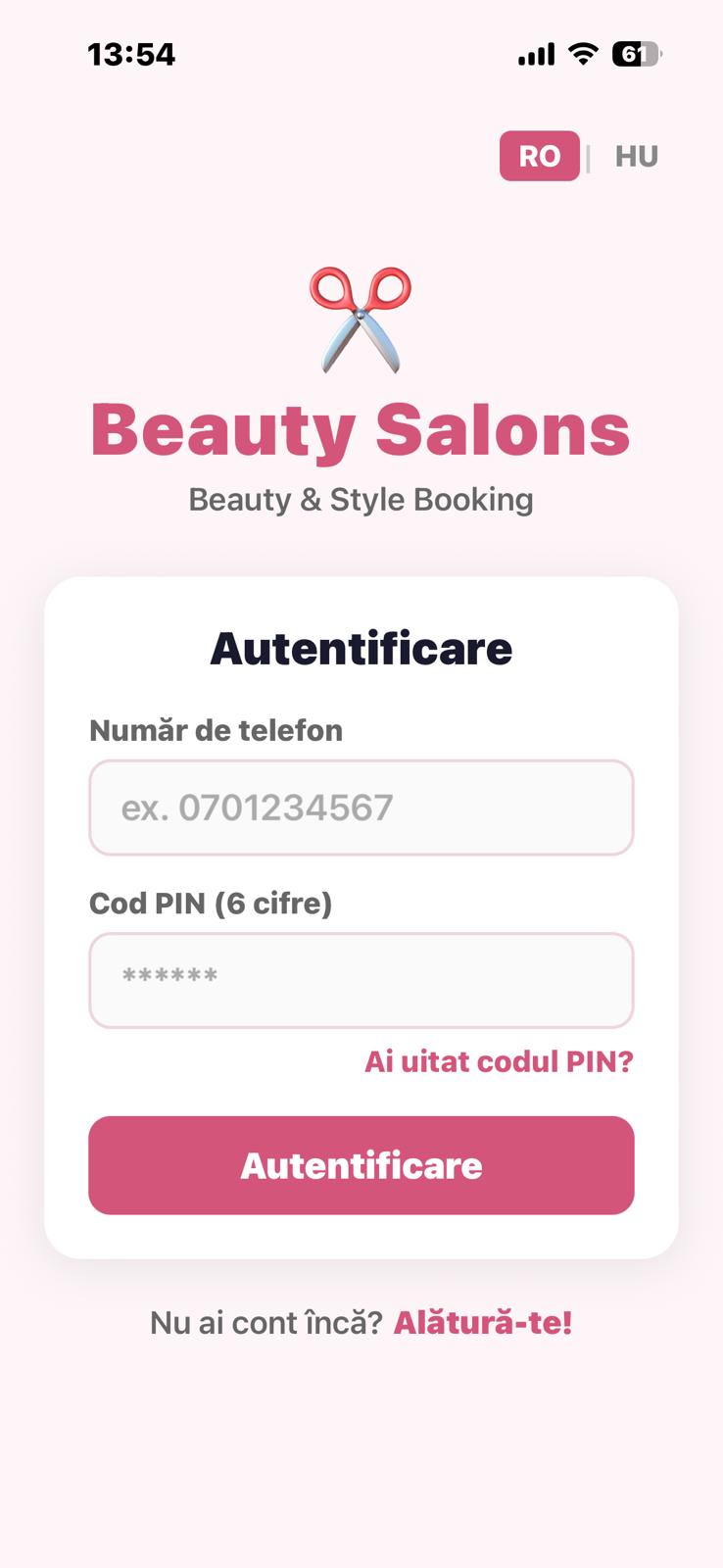 Figura 1: Inițierea înregistrării din ecranul de autentificare
În formularul de înregistrare, completează câmpurile de sus în jos:
- Cod salon – identificatorul primit de la salon.
- Nume complet - numele complet al clientului
- Număr de telefon – cu acesta te vei autentifica.
- Adresă de e-mail – aici vor sosi codurile de recuperare a PIN-ului.
- PIN – 6 cifre, aceasta va fi parola ta.
- Confirmare PIN – introdu din nou același lucru (dacă nu se potrivesc, va apărea un avertisment roșu).
Apasă pe butonul „Înregistrare".
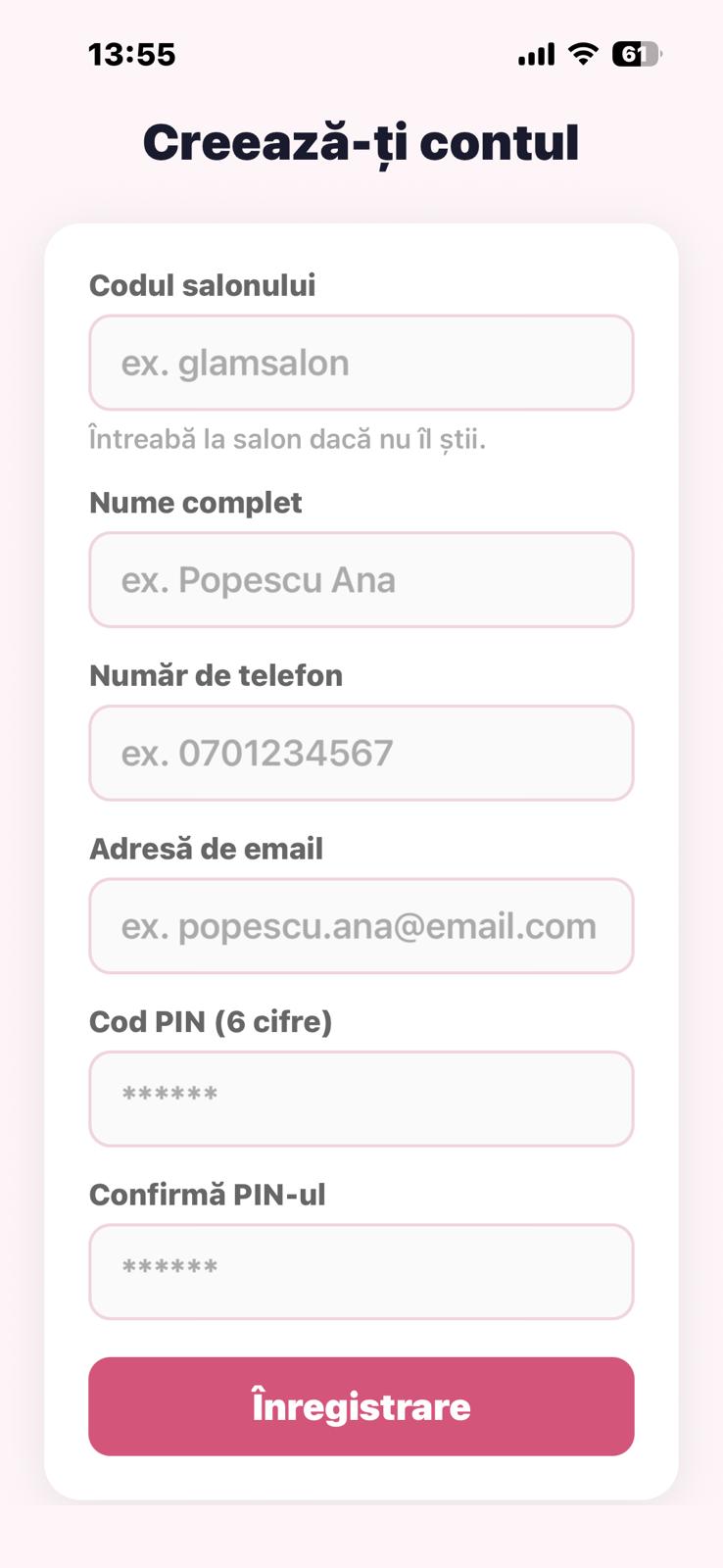 Figura 2: Completarea formularului de înregistrare
După înregistrarea cu succes, aplicația te va autentifica automat și te va duce la ecranul principal al clientului. Vei fi conectat ca oaspete la salonul specificat.
Limbă: în colțul din dreapta sus al antetului, poți comuta oricând între limba maghiară și română cu butonul RO / HU. Setarea este salvată.
Posibile erori:
- „Numărul de telefon este deja ocupat" – există deja un cont cu acest număr. Autentifică-te în schimb (vezi capitolul 2).
- „Salonul nu a fost găsit" – verifică codul salonului la recepție.
2. Autentificare
Pe ecranul de autentificare, introdu numărul tău de telefon. Introdu PIN-ul tău din 6 cifre (caracterele sunt ascunse). Apasă pe butonul „Autentificare".
După autentificare, aplicația te va duce automat la locul potrivit:
- dacă aparții unui singur salon, direct la ecranul principal al acestuia;
- dacă aparții mai multor saloane, va apărea selectorul de salon (vezi capitolul 8).
Posibile erori:
- „Lipsește un câmp obligatoriu" – completează atât câmpul de telefon, cât și cel de PIN.
- „PIN-ul trebuie să aibă 6 cifre" – introdu exact 6 cifre.
- „Autentificare eșuată" – numărul de telefon sau PIN-ul este greșit. Dacă l-ai uitat, vezi capitolul următor.
3. Recuperarea PIN-ului uitat
Dacă nu îți amintești PIN-ul, îl poți reseta în 3 pași cu un cod primit pe e-mail.
Pe ecranul de autentificare, apasă pe link-ul „Ai uitat PIN-ul?".
- Pasul 1 – Număr de telefon: introdu numărul tău de telefon, apoi apasă „Trimite codul". Sistemul va trimite un cod la adresa de e-mail asociată contului tău.
- Pasul 2 – Verificarea codului: introdu codul primit pe e-mail, apoi apasă „Verifică codul". (Dacă nu a sosit, apasă pe link-ul „Trimite codul" pentru a-l retrimite.)
- Pasul 3 – Noul PIN: introdu noul PIN din 6 cifre, apoi repetă-l în câmpul de confirmare. Apasă pe butonul „Salvează noul PIN".
După salvarea cu succes, din motive de securitate, vei fi deconectat și redirecționat la ecranul de autentificare — unde te poți autentifica cu noul PIN.
4. Ecranul principal (Programările mele)
După autentificare, în fila 🏠 Acasă vei vedea următoarele:
- Salut cu numele tău.
- Cardul pentru următoarea programare: serviciul, coaforul, data și câte zile mai sunt până atunci (de ex. „Astăzi", „Mâine", „Peste 3 zile"). Dacă nu ai nicio programare apropiată, va scrie: „Nu ai nicio programare viitoare".
- Două butoane mari:
- ✂ Programare nouă – pornește procesul de programare.
- ☰ Programările mele – derulează la lista programărilor.
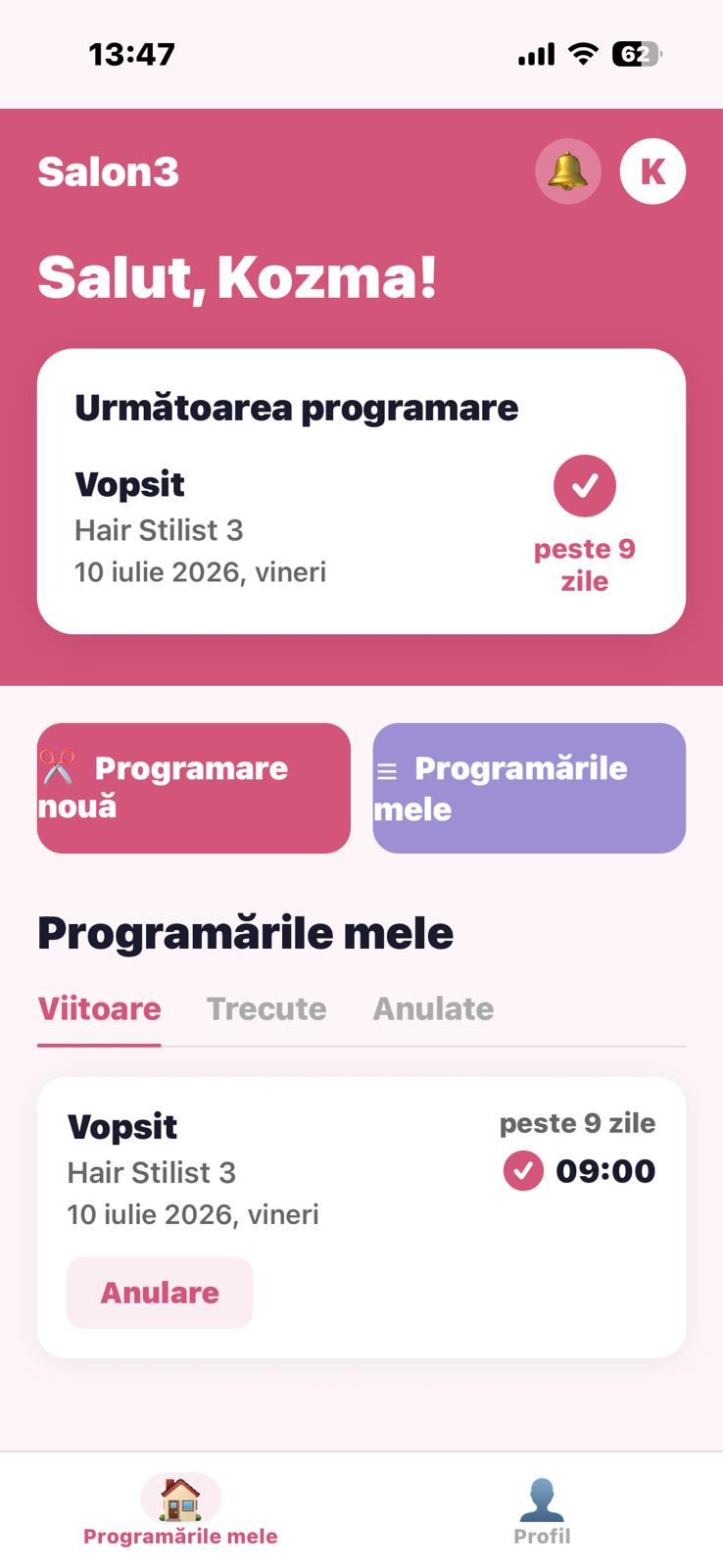 Figura 3: Ecranul principal și lista programărilor
Lista programărilor cu three file:
- Viitoare – programări viitoare (anularea este posibilă aici).
- Anterioare – programări trecute sau expirate.
- Anulate – programări anulate de tine sau pierdute.
În partea de jos a ecranului sunt două file: 🏠 Programările mele și 👤 Profil.
Dacă salonul este închis temporar, va apărea o bară roșie de avertizare, iar butonul Programare nouă va fi dezactivat. În acest caz, nu poți face o programare nouă.
5. Programarea pas cu pas
Programarea constă în 4 (uneori 3) pași. Pe ecranul principal, apasă pe butonul ✂ Programare nouă.
1. Pasul 1 — Alegerea serviciului
Apare lista de servicii ale salonului, fiecare cu o pictogramă, nume, durată (de ex. „⏱ 45 minute") și preț (de ex. „🏷 150 Lei").
La unele servicii poate fi vizibilă o insignă:
- ★ Cel mai popular – cel pe care l-ai programat cel mai des.
- Ultima alegere – cel pe care l-ai programat ultima dată.
Apasă pe serviciul dorit (o bifă verde indică selecția), apoi pe butonul „Înainte →".
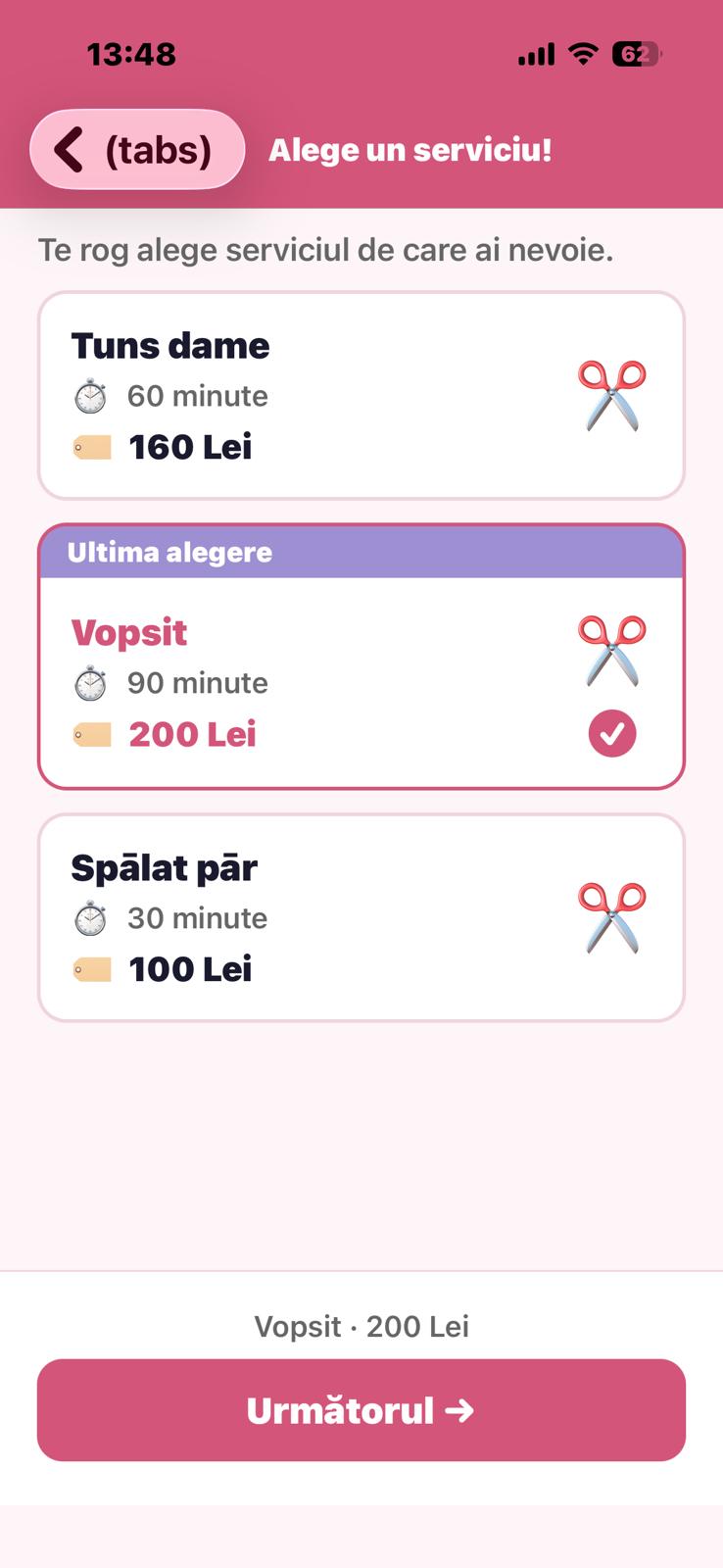 Figura 4: Selectarea serviciului dorit din listă
2. Pasul 2 — Alegerea coaforului
Apare lista cu coaforii disponibili: nume, rating (★), specializare și cel mai devreme slot liber.
- Coaforii tăi preferați sunt marcați cu o stea galbenă.
- În partea de sus a listei este și o opțiune ⚡ Automată — alegând-o, sistemul îți va oferi primul coafor disponibil.
Alege, apoi apasă „Înainte →".
Sfat: dacă la serviciul selectat este asignat un singur coafor, aplicația va sări automat peste acest pas.
3. Pasul 3 — Data și ora
În partea de sus, un selector de zile care se derulează orizontal (pentru următoarele ~60 de zile). Apasă pe ziua dorită. Dedesubt vor apărea orele disponibile (de ex. 14:00, 14:30, 15:00). Apasă pe ora dorită.
- Cu butonul ⚡ (cel mai devreme) poți selecta cu o singură apăsare primul interval liber al zilei respective.
- Dacă într-o zi nu există ore libere, va scrie: „Nu există ore disponibile" — alege altă zi.
Apasă pe butonul „Înainte →".
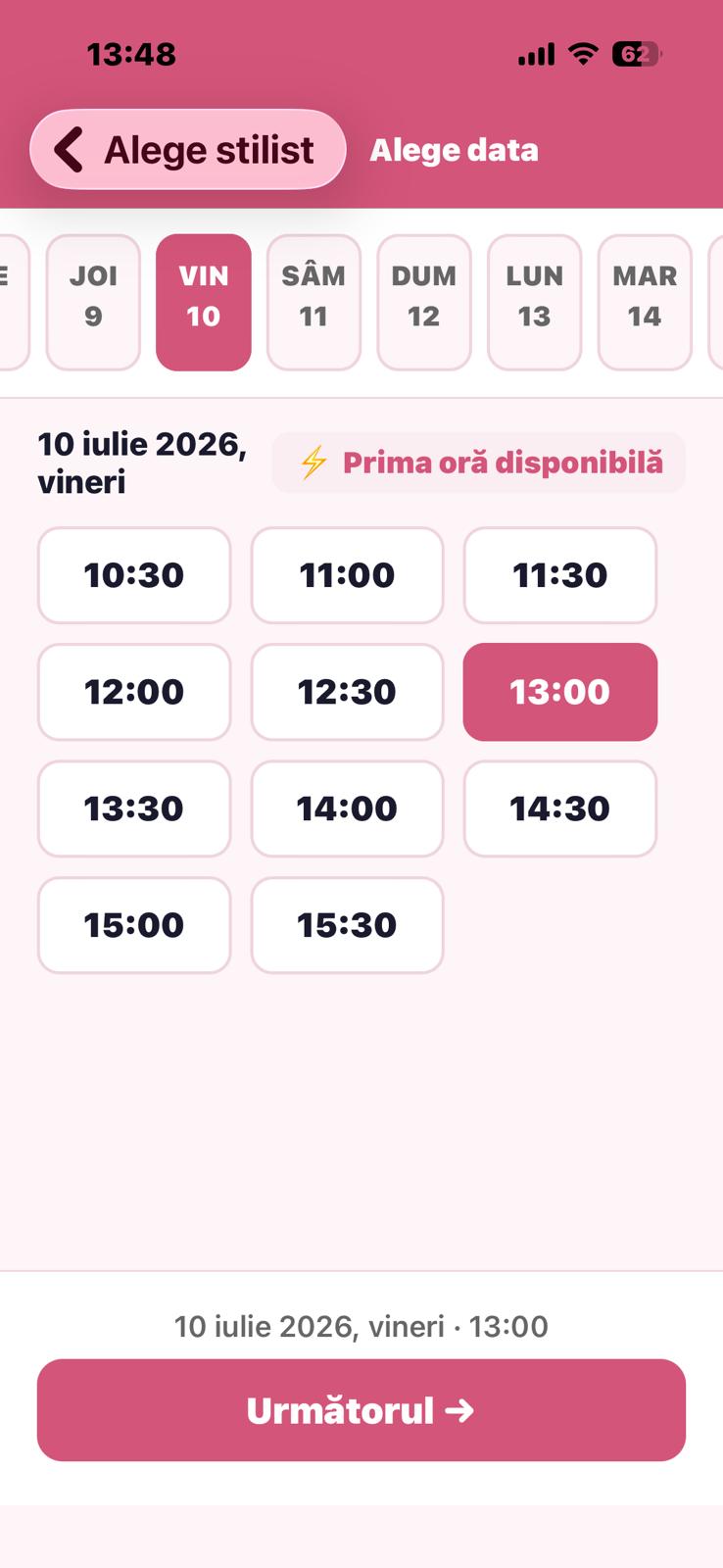 Figura 5: Selectarea datei și a intervalului orar disponibil
4. Pasul 4 — Confirmare
Pe cardul de rezumat poți verifica: serviciul, coaforul, data + ora, prețul și durata.
- Câmp de notă (opțional): poți scrie o cerere specială (de ex. „Vreau șuvițe", „Sunt prima dată aici").
- Comutator pentru memento: activat implicit — vei primi o notificare push înainte de programare.
- Căsuță de bifare pentru condițiile de anulare: trebuie bifată obligatoriu pentru a face programarea.
Apasă pe butonul „Confirmă programarea".
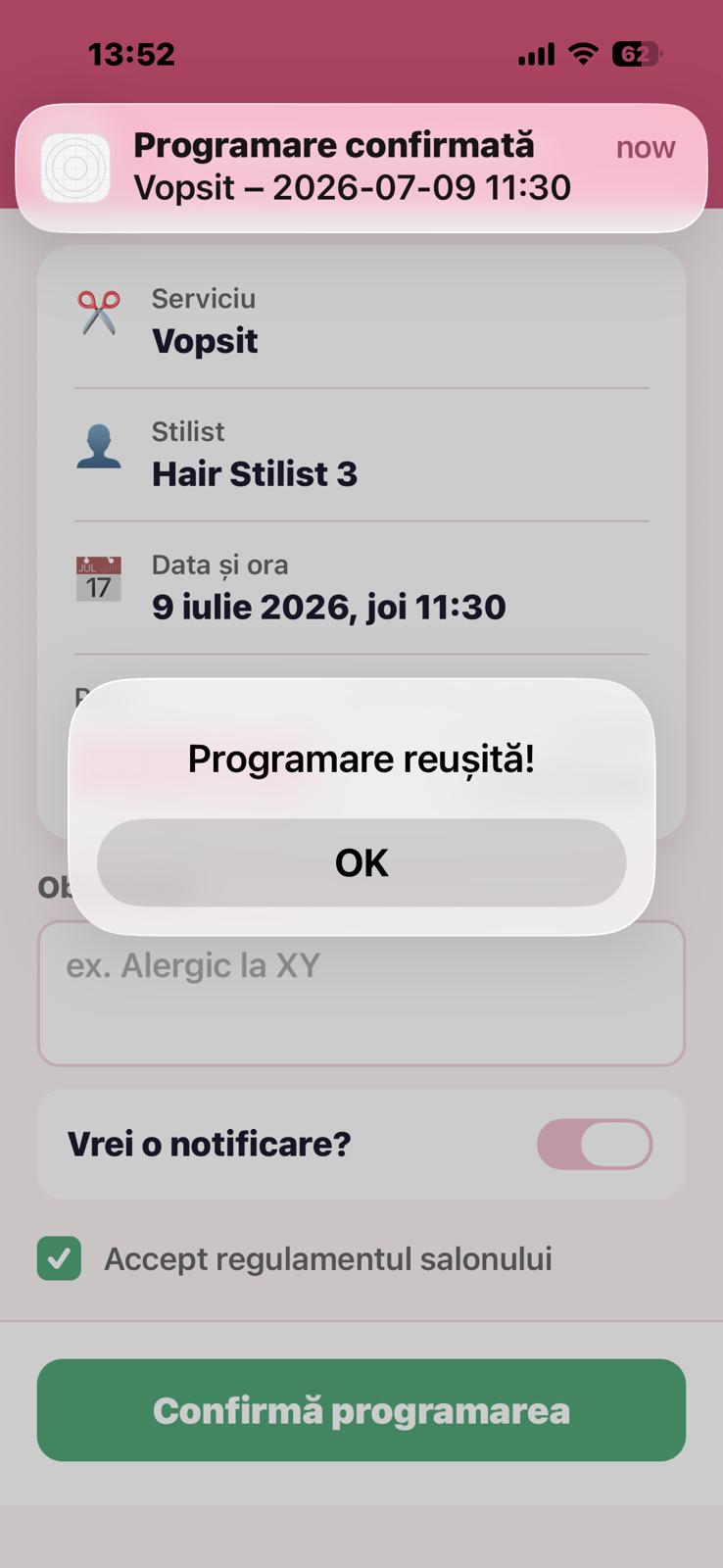 Figura 6: Verificarea finală și acceptarea condițiilor de anulare
După o programare reușită, va apărea un mesaj de confirmare și vei fi returnat la ecranul principal — noua programare va fi vizibilă în fila Viitoare.
Posibile erori:
- „Trebuie să accepți condițiile de anulare" – bifează căsuța.
- „Eroare de programare" – ceva s-a blocat; încearcă din nou sau alege altă oră.
6. Gestionarea și anularea programărilor
Pe ecranul 🏠 Programările mele, programările sunt grupate sub filele Viitoare / Anterioare / Anulate.
Anularea unei programări:
- Mergi la fila Viitoare.
- La programarea pe care vrei să o anulezi, apasă pe butonul „Anulează".
- Confirmă în fereastra pop-up care apare.
Programarea anulată va fi mutată în fila Anulate.
Programările din filele Anterioare și Anulate nu pot fi anulate — acestea sunt deja închise sau expirate.
7. Profil și setări
În fila 👤 Profil vei găsi:
- Antet: avatar (inițiala numelui), nume, număr de telefon, e-mail.
- Statistici: numărul de programări, favorite și recenzii scrise în salonul curent.
- Saloanele mele: saloanele la care ești înscris (vezi capitolul 8).
Setări:
- Limbă – comutare RO / HU.
- Schimbare PIN – setarea unui nou PIN (prin procesul de recuperare a PIN-ului).
- Politica de confidențialitate – politica de gestionare a datelor aplicației.
- Deconectare (buton roșu): la apăsare cere confirmare, apoi te duce înapoi la ecranul de autentificare.
În partea de jos, numărul versiunii aplicației.
8. Gestionarea mai multor saloane
Cu un singur cont poți aparține mai multor saloane.
Schimbarea salonului:
În secțiunea Profil → Saloanele mele, apasă pe salonul la care vrei să comuți. Salonul curent este marcat cu o insignă verde „Salonul curent". După comutare, vei ajunge pe ecranul principal, de data aceasta cu datele noului salon.
Dacă ai mai multe saloane, la autentificare poate apărea și un ecran de selectare a salonului — de acolo alegi în ce salon vrei să intri.
Conectarea la un salon nou:
- La Profil → Saloanele mele, apasă pe butonul „+" (sau „Adaugă un salon nou").
- Introdu codul noului salon (slug), apoi apasă „Conectare".
După conectarea cu succes, vei deveni membru ca oaspete și acesta va fi salonul tău activ.
9. Întrebări frecvente
Nu primesc notificări push pentru programări.
Verifică dacă ai activat notificările pentru aplicația Beauty Salons în setările telefonului și dacă ai lăsat comutatorul de Memento activat în timpul programării.
Mi-am uitat PIN-ul.
Vezi capitolul 3 — cu link-ul „Ai uitat PIN-ul?" de pe ecranul de autentificare, îl poți reseta cu un cod primit pe e-mail.
Nu îmi găsesc salonul / nu pot face programări.
Poate că nu ești membru al acelui salon. Cere codul salonului și alătură-te (vezi capitolul 8). Dacă salonul este închis temporar, noile programări sunt indisponibile temporar.
Cum schimb limba?
Pe ecranul de autentificare sau la Profil → Setări → Limbă cu butonul RO / HU.
Dacă te blochezi, adresează-te salonului tău sau consultă secțiunea Profil → Politica de confidențialitate din aplicație.